>

Ads 468x60px

Related Posts Plugin for WordPress, Blogger...
Tampilkan postingan dengan label Internet. Tampilkan semua postingan

Jumat, 16 Maret 2012

Sharing Internet via Wireless (Windows 7 Virtual Wi-Fi)

“Bagaimana sih cara membagi koneksi internet yang saya pakai dengan computer lain?”. Banyak sekali temen-temen yang bertanya untuk masalah ini. Sebetulnya ada 2 cara yaitu dengan Wireless dan LAN. Namun untuk tips kali ini saya akan menggunakan Wireless untuk tipsnya. “Trus bagaimana kalau pakai LAN?”. Artikelnya akan menyusul nanti jadi mohon sabar yah, ^^
Oya lupa, 1 tips lagi nih. Untuk mempraktekkan tips ini sebaiknya pada lingkungan yang kecil seperti rumah, bila digunakan pada lingkungan yang lebih besar maka sebaiknya anda menggunakan Router.

1.   Instalasi Koneksi
Dalam contoh ini, saya menggunakan koneksi EVDO via modem USB. Selain EVDO, anda juga bisa menggunakan modem USB dengan koneksi 3G,HSDPA, maupun CDMA.
·         Install modem USB seperti biasa sesuai dengan modem anda. Lalu coba anda praktekkan browsing dengan Firefox apakah koneksi internet sudah berjalan atau belum.
·         Bila belum, anda harus men-setting modem USB anda terlebih dahulu.
·         Bila sudah, buka Control Panel – Network and Sharing Center – klik Set up a new connection or network.
·         Dijendela yang muncul, pilih Set up a dial-up connection.

2.   Mengaktifkan Service yang Diperlukan
Sebelum mengaktifkan Virtual Wifi, ada beberapa service di Windows yang harus diaktifkan.
·         Buka Run dan ketikkan services.msc
·         Pastikan service yang bernama Internet Connection Sharing (ICS) dan Windows Firewall dalam keadaan aktif dengan status Automatic atau Manual.
·         Bila statusnya Disabled, klik 2x nama service-nya lalu ubah Startup Type-nya menjadi Automatic.
·         Jika muncul Error yang menyatakan “The Dependency service or group failed to start”, artinya ada service berkaitan yang sedang dalam keadaan tidak aktif atau disabled.
·         Solusinya, pilih tab Dependencies dan lihat daftar service yang ditampilkan. Apakah semuanya dalam keadaan aktif? Jika ada yang tidak aktif, aktifkan dengan cara pada point 3 di atas.
·         Restart PC.

3.   Menggunakan Virtual Wifi
Untuk menggunakan cara ini, hanya bisa pada system operasi Windows 7 karena hanya Windows 7-lah yang sudah dilengkapi software Virtual Wifi oleh pihak Microsoft.
·         Pastikan koneksi internet pada keadaan mati. Sebagai admin, buka command prompt (Run - cdm) dan ketikkan perintah “netsh wlan set hostednetwork mode=allow ssid=NamaJaringanAnda key=PasswordJaringanAnda”. Untuk SSID, silakan anda isi sesuka anda (contoh: hotspotku) dan untuk Key, pastikan menggunakan password dengan 8 karakter (contoh: cobacoba). Sesudah itu, tekan enter dan akan keluar pemberitahuannya.
·         Jika sukses, pada Device Manager akan muncul adapter baru bernama Microsoft Virtual WiFi Miniport Adapter. Di Control Panel – Network Connections akan muncul koneksi baru yang menggunakan Microsoft Virtual Wifi Miniport Adapter. Bila Virtual WiFi ini tidak muncul, anda bisa menggunakan driver lain baik yang resmi maupun pihak ketiga.
·         Langkah berikutnya adalah proses Sharing. Buka Control Panel – Network and Sharing Center. Dijendela sebelah kiri, klik Change adapter settings.
·         Klik kanan koneksi internet yang akan di-sharing, dalam hal ini adalah koneksi EVDO yang menggunakan modem USB dan pilih Properties.
·         Pilih tab Sharing, dan beri centang pada Allow other network users to connect trough this computer’s internet connection. Pada Home networking connection, pilih koneksi yang menggunakan Microsoft Virtual WiFi Miniport Adapter. Dalam contoh saya adalah Wireless Network Connection 2. Jangan sampai keliru dengan koneksi menggunakan WLAN card anda (cara untuk mengetahuinya, lihat pada Network Connection lalu semua jenis koneksi pilih dengan type koneksi yang menggunakan Microsoft Virtual Wifi Miniport Adapter ) lalu klik OK.

4.   Cara Penggunaan Virtual Wifi
Pada dasarnya, Virtual Wifi memang bisa dikendalikan pada command prompt. Namun daripada repot, kita bisa menggunakan aplikasi yang bernama Virtual Router dengan ukuran file 1,01 MB.
·         Install Virtual Router seperti biasa, jika sudah selesai tutup dulu Virtual Router-nya (bukan restart).
·         Aktifkan koneksi internet anda (modem USB) dan juga WLAN  card (tombol Wi-Fi pada laptop atau computer anda) lalu jalankan kembali aplikasi Virtual Router. Di Network Name dan Password, isikan sesuai dengan yang anda buat tadi pada command prompt (contoh tadi: Name-hotspotku, password-cobacoba). Pada Shared Connection, pilih nama koneksi yang anda pakai. Seperti contoh saya, koneksi yang dipakai adalah yang menggunakan modem USB EVDO. Klik Start Virtual Router.
·         Sekarang, dari computer lain yang ingin bergabung dengan Hotspot computer anda tinggal nyalakan Wifi-nya. Lalu klik icon koneksi yang ada pada system tray dan pilih nama jaringannya lalu klik Connect.
·         Masukkan password-nya, klik OK. Maka computer sudah bisa menggunakan hotspot.
·         Dijendela Virtual Router, bila ada computer atau perangkat lain yang terhubung ke hotspot, akan muncul tampilan IP Address sesuai laptop masing-masing.
·         Untuk mematikan hotspot, klik Stop Virtual Router lalu matikan WLAN card anda.
·         Selamat menikmati . . . ^^

5.   Troubleshooting
Q : Kenapa Virtual Router saya tidak mau jalan?
A: Pastikan urutan apengaktifan hardware yang benar adalah aktifkan internet, aktifkan WLAN card lalu jalankan Virtual Router.

Q: Saya berhasil menjalankan Virtual Router dan berhasil menhubungkan computer lain dengan Hotspot. Namun, ketika Virtual Router dimatikan dan dijalankan kembali, Virtual Router-nya tidak mau jalan?
A: coba restart Service Virtual Routernya, caranya : buka service.msc lewat kotak Run. Pilih VirtualRouterService lalu klik Restart this service.

Q: Bisakah saya menggunakan command prompt tanpa Virtual Router sama sekali?
A: Bisa, karena Virtual Router sebenarnya adalah wujud GUI dari dari perintah-perintah yang diberikan command prompt. Contohnya, untuk memulai pengaktifan hotspot, di command prompt anda bisa menuliskan perintah “netsh wlan start hostednetwork”. Untuk menghentikan “netsh wlan stop hostednetwork”.

Q: Di Virtual Router muncul IP address berupa IPv6 sehingga muncul peringatan IP Address could not be found?
A: Buka Control Panel – Network and Internet – Network Connections. Klik 2x pada koneksi yang menggunakan Microsoft Virtual Wifi Miniport Adapter. Pilih tab Networking, hilangkan centang pada Internet Protocol version 6.

Q: Adakah software lain yang menyajikan fitur sama seperti Virtual Router?
A: Ada, namanya adalah Connectify yang bisa di download di www.connectify.me dengan ukuran 2,34MB. Namun, banyak kasus yang menyatakan bahwa dengan menggunakan Connectify bisa menyebabkan Blue Screen.

Semoga Bermanfaat :D
Selengkapnya >>

Senin, 12 Maret 2012

Kabel LAN

Ternyata menyambung Kabel LAN RJ45 itu tidak serumit yang kita bayangkan. Kalau selama ini kita hanya “terima bersih” karena selalu dikerjakan oleh bagian MIS atau para jagoan jaringan saja, kali ini silahkan mencoba melakukannya sendiri. Bisa diterapkan apabila anda ingin bikin jaringan warnet, kantor kecil misalnya. Atau bisa juga buat sampingan mumpung OT lagi seret di jaman krisis gini :-) .
OK, kita mulai, pertama siapin aja peralatannya:
1> Crimping Tool, pilih yang gerakan penekanannya vertikal, biasanya hasilnya lebih bagus bila dibandingkan yang horizontal (gerakan mata crimping sejajar dengan gerakan penekanan tangan)
pilih yang ini –> jangan pilih ini–> 
berdasarkan pengalaman penulis waktu belajar jaringan, yang horizontal sering banget errornya. setelah ditinjau secara mekanikal, gerakkannya gak berbarengan gitulho. jadi ya mubazir deh, yang awalnya ngirit karena lebih murah, malah jadi dobel belinya.
2> LAN tester

3> Gunting
Bahan-bahan:

1.>Kabel LAN dan Plug RJ45
 
Cara menyambungnya:
1> Potong kabel sepanjang yang diinginkan
2> Kupas kulit bagian luarnya sepanjang sekitar 1cm dari ujungnya, lihat gambar diatas.
3> Susun kabel-kabel kecil didalamnya dengan urutan seperti ilustrasi berikut:
Susunan Stright
1> Orange-putih
2> Orange
3> Hijau-putih
4> Biru
5> Biru-putih
6> Hijau
7> Coklat-putih
8> Coklat
ujung satunya persis sama
Susunan Cross

sumber gambar: http://www.incentre.net/content/view/75/2/
Ujung satu
1> Hijau-putih
2> Hijau
3> Orang-putih
4> Biru
5> Biru-putih
6> Orange
7> Coklat-putih
8> Coklat
Sedangkan ujung satunya lagi
1> Orange-putih
2> Orange
3> Hijau-putih
4> Biru
5> Biru-putih
6> Hijau
7> Coklat-putih
8> Coklat
Kapan kita pakai Stright dan Cross? Ya itu sempat menjadi pertanyaan penulis, untunglah ada Pak Delpra yang membimbing penulis dan tim Kerjainsendiri.com pada project setting jaringan di sebuah warnet. Kata beliau, Stright digunakan jika akan menghubungkan komputer dengan switch/hub, sedangkan Cross digunakan jika akan menghubungkan 2 buah komputer tanpa switch/hub atau bisa juga menghubungkan 2 buah switch/hub. Jadi gitu.
4> Rapikan susunan kabel dengan cara meratakan ujungnya dengan menggunakan gunting.
Maksudnya sih baik, biar kabelnya kena ama connector RJ 45 dengan bagus, jadi nyambung semua gitu.
5> Masukkan ke RJ45
6> Tekan handle crimping tools
7> Selesai, lakukan hal yang sama pada ujung satunya lagi
8> Test dengan LAN tester
Jika memakai sistem stright, maka lampu no 1 sampai 8 harus hidup
1 –> 1
2 –> 2
3 –> 3
4 –> 4
5 –> 5
6 –> 6
7 –> 7
8 –> 8
Sebaliknya Jika memakai sistem cross, maka susunan lampu hidup sbb:
1 –> 3
2 –> 6
3 –> 1
4 –> 4
5 –> 5
6 –> 2
7 –> 7
8 –> 8
9> pastikan semua ditest sebelum disambung ke jaringan
10> Jika Oke, maka sambungkan ke switch

11> lalu lakukan test dengan ping -t

contoh saya mau ping ke IP 192.168.1.13

maka perintahnya

ping 192.168.1.13 -t

Berikut rincian biaya praktikum
1. Kabel UTP (beli per meter 3000 rupiah)
2. RJ45 (jika belinya banyak dapet 1000 rupiah, tapi jika atu-atu jadi 3000 jg)
3. Crimping Tool (45000 rupiah)
4. Gunting (dapet minjem – jadi gak pake biaya)
 
Semoga Bermanfaat :D
Selengkapnya >>

Minggu, 04 Maret 2012

Undang-Undang HAK bidang TIK

Bagian Pertama
Fungsi dan Sifat Hak Cipta
Pasal 2
(1) Hak Cipta merupakan hak eksklusif bagi Pencipta atau Pemegang Hak Cipta untuk mengumumkan atau memperbanyak Ciptaannya, yang timbul secara otomatis setelah suatu ciptaan dilahirkan tanpa mengurangi pembatasan menurut peraturan perundang¬undangan yang berlaku.
(2) Pencipta dan/atau Pemegang Hak Cipta atas karya sinematografi dan Program Komputer memiliki hak untuk memberikan izin atau melarang orang lain yang tanpa persetujuannya menyewakan Ciptaan tersebut untuk kepentingan yang bersifat komersial.
Bagian Keempat
Ciptaan yang Dilindungi
Pasal 12
(1) Dalam Undang-undang ini Ciptaan yang dilindungi adalah Ciptaan dalam bidang ilmu pengetahuan, seni, dan sastra, yang mencakup:
a. buku, Program Komputer, pamflet, perwajahan (lay out) karya tulis yang diterbitkan, dan semua hasil karya tulis lain;
b. ceramah, kuliah, pidato, dan Ciptaan lain yang sejenis dengan itu;
c. alat peraga yang dibuat untuk kepentingan pendidikan dan ilmu pengetahuan; d. lagu atau musik dengan atau tanpa teks;
e. drama atau drama musikal, tari, koreografi, pewayangan, dan pantomim;
f. seni rupa dalam segala bentuk seperti seni lukis, gambar, seni ukir, seni kaligrafi, seni pahat, seni patung, kolase, dan seni terapan;
g. arsitektur;
h peta
i. seni batik;
j. photografi
k. sinematografi
l. terjemahan, tafsir, saduran, bunga rampai, database, dan karya lain dari hasil pengaliwujudan.
Bagian Kelima
Pembatasan Hak Cipta
Pasal 14
Tidak dianggap sebagai pelanggaran Hak Cipta:
a. Pengumuman dan/atau Perbanyakan lambang Negara dan lagu kebangsaan menurut sifatnya yang asli;
b. Pengumuman dan/atau Perbanyakan segala sesuatu yang diumumkan dan/atau diperbanyak oleh atau atas nama Pemerintah, kecuali apabila Hak Cipta itu dinyatakan dilindungi, baik dengan peraturan perundang-undangan maupun dengan pernyataan pada Ciptaan itu sendiri atau ketika Ciptaan itu diumumkan dan/atau diperbanyak; atau
c. Pengambilan berita aktual baik seluruhnya maupun sebagian dari kantor berita, Lembaga Penyiaran, dan surat kabar atau sumber sejenis lain, dengan ketentuan sumbernya harus disebutkan secara lengkap.
Pasal 15
Dengan syarat bahwa sumbernya harus disebutkan atau dicantumkan, tidak dianggap sebagai pelanggaran Hak Cipta:
a. penggunaan Ciptaan pihak lain untuk kepentingan pendidikan, penelitian, penulisan karya ilmiah, penyusunan laporan, penulisan kritik atau tinjauan suatu masalah dengan tidak merugikan kepentingan yang wajar dari Pencipta;
b. pengambilan Ciptaan pihak lain, baik seluruhnya maupun sebagian, guna keperluan pembelaan di dalam atau di luar Pengadilan;
c. pengambilan Ciptaan pihak lain, baik seluruhnya maupun sebagian, guna keperluan:
(i) ceramah yang semata-mata untuk tujuan pendidikan dan ilmu pengetahuan; atau
(ii) pertunjukan atau pementasan yang tidak dipungut bayaran dengan ketentuan tidak merugikan kepentingan yang wajar dari Pencipta.
d. Perbanyakan suatu Ciptaan bidang ilmu pengetahuan, seni, dan sastra dalam huruf braille guna keperluan para tunanetra, kecuali jika Perbanyakan itu bersifat komersial;
e. Perbanyakan suatu Ciptaan selain Program Komputer, secara terbatas dengan cara atau alat apa pun atau proses yang serupa oleh perpustakaan umum, lembaga ilmu pengetahuan atau pendidikan, dan pusat dokumentasi yang nonkomersial semata-mata untuk keperluan aktivitasnya;
f. perubahan yang dilakukan berdasarkan pertimbangan pelaksanaan teknis atas karya arsitektur, seperti Ciptaan bangunan;
g. pembuatan salinan cadangan suatu Program Komputer oleh pemilik Program Komputer yang dilakukan semata-mata untuk digunakan sendiri.
Pasal 16
(1) Untuk kepentingan pendidikan, ilmu pengetahuan, serta kegiatan penelitian dan pengembangan, terhadap Ciptaan dalam bidang ilmu pengetahuan dan sastra, Menteri setelah mendengar pertimbangan Dewan Hak Cipta dapat:
a. mewajibkan Pemegang Hak Cipta untuk melaksanakan sendiri penerjemahan dan/atau Perbanyakan Ciptaan tersebut di wilayah Negara Republik Indonesia dalam waktu yang ditentukan;
b. mewajibkan Pemegang Hak Cipta yang bersangkutan untuk memberikan izin kepada pihak lain untuk menerjemahkan dan/atau memperbanyak Ciptaan tersebut di wilayah Negara Republik Indonesia dalam waktu yang ditentukan dalam hal Pemegang Hak Cipta yang bersangkutan tidak melaksanakan sendiri atau melaksanakan sendiri kewajiban sebagaimana dimaksud dalam huruf a;
c. menunjuk pihak lain untuk melakukan penerjemahan dan/atau Perbanyakan Ciptaan tersebut dalam hal Pemegang Hak Cipta tidak melaksanakan kewajiban sebagaimana dimaksud dalam huruf b.
(2) Kewajiban untuk menerjemahkan sebagaimana dimaksud pada ayat (1), dilaksanakan setelah lewat jangka waktu 3 (tiga) tahun sejak diterbitkannya Ciptaan di bidang ilmu pengetahuan dan sastra selama karya tersebut belum pernah diterjemahkan ke dalam bahasa Indonesia.
(3) Kewajiban untuk memperbanyak sebagaimana dimaksud pada ayat (1), dilaksanakan setelah lewat jangka waktu:
a. 3 (tiga) tahun sejak diterbitkannya buku di bidang matematika dan ilmu pengetahuan alam dan buku itu belum pernah diperbanyak di wilayah Negara Republik Indonesia
b. 5 (lima) tahun sejak diterbitkannya buku di bidang ilmu sosial dan buku itu belum pernah diperbanyak di wilayah Negara Republik Indonesia;
c. 7 (tujuh) tahun sejak diumumkannya buku di bidang seni dan sastra dan buku itu belum pernah diperbanyak di wilayah Negara Republik Indonesia
(4) Penerjemahan atau Perbanyakan sebagaimana dimaksud pada ayat (1) hanya dapat digunakan untuk pemakaian di dalam wilayah Negara Republik Indonesia dan tidak untuk diekspor ke wilayah Negara lain.
(5) Pelaksanaan ketentuan sebagaimana dimaksud pada ayat (1) huruf b dan huruf c disertai pemberian imbalan yang besarnya ditetapkan dengan Keputusan Presiden.
(6) Ketentuan tentang tata cara pengajuan Permohonan untuk menerjemahkan dan/atau memperbanyak sebagaimana dimaksud pada ayat (1), ayat (2), ayat (3), dan ayat (4) diatur lebih lanjut dengan Keputusan Presiden.
Bagian Kedelapan
Sarana Kontrol Teknologi
Pasal 27
Kecuali atas izin Pencipta, sarana kontrol teknologi sebagai pengaman hak Pencipta tidak diperbolehkan dirusak, ditiadakan, atau dibuat tidak berfungsi
.
Pasal 28
(1) Ciptaan-ciptaan yang menggunakan sarana produksi berteknologi tinggi, khususnya di bidang cakram optik (optical disc), wajib memenuhi semua peraturan perizinan dan persyaratan produksi yang ditetapkan oleh instansi yang berwenang.
(2) Ketentuan lebih lanjut mengenai sarana produksi berteknologi tinggi yang memproduksi cakram optik sebagaimana diatur pada ayat (1) diatur dengan Peraturan Pemerintah
BAB III
MASA BERLAKU HAK CIPTA
Pasal 29
(1) Hak Cipta atas Ciptaan:
a. buku, pamflet, dan semua hasil karya tulis lain;
b. drama atau drama musikal, tari, koreografi;
c. segala bentuk seni rupa, seperti seni lukis, seni pahat, dan seni patung;
d. seni batik;
e. lagu atau musik dengan atau tanpa teks; f. arsitektur;
g. ceramah, kuliah, pidato dan Ciptaan sejenis lain;
h. alat peraga;
i. peta;
j. terjemahan, tafsir, saduran, dan bunga rampai berlaku selama hidup Pencipta dan terus berlangsung hingga50 (lima puluh) tahun setelah Pencipta meninggal dunia.
(2) Untuk Ciptaan sebagaimana dimaksud pada ayat (1) yang dimiliki oleh 2 (dua) orang atau lebih, Hak Cipta berlaku selama hidup Pencipta yang meninggal dunia paling akhir dan berlangsung hingga 50 (lima puluh) tahun sesudahnya.
Pasal 30
(1) Hak Cipta atas Ciptaan:
a. Program Komputer;
b. sinematografi;
c. fotografi;
d. database; dan
e. karya hasil pengalihwujudan, berlaku selama 50 (lima puluh) tahun sejak pertama kali diumumkan
(2) Hak Cipta atas perwajahan karya tulis yang diterbitkan berlaku selama 50 (lima puluh) tahun sejak pertama kali diterbitkan.
(3) Hak Cipta atas Ciptaan sebagaimana dimaksud pada ayat (1) dan ayat (2) pasal ini serta Pasal 29 ayat (1) yang dimiliki atau dipegang oleh suatu badan hukum berlaku selama 50 (lima puluh) tahun sejak pertama kali diumumkan.
BAB V LISENSI
Pasal 45
(1) Pemegang Hak Cipta berhak memberikan Lisensi kepada pihak lain berdasarkan surat perjanjian lisensi untuk melaksanakan perbuatan sebagaimana dimaksud dalam Pasal 2.
(2) Kecuali diperjanjikan lain, lingkup Lisensi sebagaimana dimaksud pada ayat (1) meliputi semua perbuatan sebagaimana dimaksud dalam Pasal 2 berlangsung selama jangka waktu Lisensi diberikan dan berlaku untuk seluruh wilayah Negara Republik Indonesia.
(3) Kecuali diperjanjikan lain, pelaksanaan perbuatan sebagaimana dimaksud pada ayat (1) dan ayat (2) disertai dengan kewajiban pemberian royalti kepada Pemegang Hak Cipta oleh penerima Lisensi.
(4) Jumlah royalti yang wajib dibayarkan kepada Pemegang Hak Cipta oleh penerima Lisensi adalah berdasarkan kesepakatan kedua belah pihak dengan berpedoman kepada kesepakatan organisasi profesi.
Pasal 46
Kecuali diperjanjikan lain, Pemegang Hak Cipta tetap boleh melaksanakan sendiri atau memberikan Lisensi kepada pihak ketiga untuk melaksanakan perbuatan sebagaimana dimaksud dalam Pasal 2.
Pasal 47
(1) Perjanjian Lisensi dilarang memuat ketentuan yang dapat menimbulkan akibat yang merugikan perekonomian Indonesia atau memuat ketentuan yang mengakibatkan persaingan usaha tidak sehat sebagaimana diatur dalam peraturan perundang-undangan yang berlaku.
(2) Agar dapat mempunyai akibat hukum terhadap pihak ketiga, perjanjian Lisensi wajib dicatatkan di Direktorat Jenderal.
(3) Direktorat Jenderal wajib menolak pencatatan perjanjian Lisensi yang memuat ketentuan sebagaimana dimaksud pada ayat (1).
(4) Ketentuan lebih lanjut mengenai pencatatan perjanjian Lisensi diatur dengan Keputusan Presiden.
BAB XIII
KETENTUAN PIDANA
Pasal 72
(1) Barangsiapa dengan sengaja dan tanpa hak melakukan perbuatan sebagaimana dimaksud dalam Pasal 2 ayat (1) atau Pasal 49 ayat (1) dan ayat (2) dipidana dengan pidana penjara masing-masing paling singkat 1 (satu) bulan dan/atau denda paling sedikit Rp 1.000.000,00 (satu juta rupiah), atau pidana penjara paling lama 7 (tujuh) tahun dan/atau denda paling banyak Rp 5.000.000.000,00 (lima miliar rupiah).
(2) Barangsiapa dengan sengaja menyiarkan, memamerkan, mengedarkan, atau menjual kepada umum suatu Ciptaan atau barang hasil pelanggaran Hak Cipta atau Hak Terkait sebagaimana dimaksud pada ayat (1) dipidana dengan pidana penjara paling lama 5 (lima) tahun dan/atau denda paling banyak Rp 500.000.000,00 (lima ratus juta rupiah).
(3) Barangsiapa dengan sengaja dan tanpa hak memperbanyak penggunaan untuk kepentingan komersial suatu Program Komputer dipidana dengan pidana penjara paling lama 5 (lima) tahun dan/atau denda paling banyak Rp 500.000.000,00 (lima ratus juta rupiah).
(4) Barangsiapa dengan sengaja melanggar Pasal 17 dipidana dengan pidana penjara paling lama 5 (lima) tahun dan/atau denda paling banyak Rp 1.000.000.000,00 (satu miliar rupiah).
(5) Barangsiapa dengan sengaja melanggar Pasal 19, Pasal 20, atau Pasal 49 ayat (3) dipidana dengan pidana penjara paling lama 2 (dua) tahun dan/atau denda paling banyak Rp 150.000.000,00 (seratus lima puluh juta rupiah).
(6) Barangsiapa dengan sengaja dan tanpa hak melanggar Pasal 24 atau Pasal 55 dipidana dengan pidana penjara paling lama 2 (dua) tahun dan/atau denda paling banyak Rp 150.000.000,00 (seratus lima puluh juta rupiah).
(7) Barangsiapa dengan sengaja dan tanpa hak melanggar Pasal 25 dipidana dengan pidana penjara paling lama 2 (dua) tahun dan/atau denda paling banyak Rp 150.000.000,00 (seratus lima puluh juta rupiah).
(8) Barangsiapa dengan sengaja dan tanpa hak melanggar Pasal 27 dipidana dengan pidana penjara paling lama 2 (dua) tahun dan/atau denda paling banyak Rp 150.000.000,00 (seratus lima puluh juta rupiah).
(9) Barangsiapa dengan sengaja melanggar Pasal 28 dipidana dengan pidana penjara paling lama 5 (lima) tahun dan/atau denda paling banyak Rp 1.500.000.000,00 (satu miliar lima ratus juta rupiah).

Semoga Bermanfaat :D
Selengkapnya >>

Senin, 27 Februari 2012

Percepat Koneksi Dengan Web-Proxy


bagi anda yang memiliki usaha warnet mungkin hal yang satu ini perlu untuk dicoba karena akan sangat membawa nilai lebih bagi kualitas koneksi internet, berikut penjelasannya :
Proxy server adalah program yang menerima permintaan (request) dari klien, seperti browser web atau ftp klien,dan kemudian meneruskan permintaan tersebut ke server internet yang dituju. Salah satu program yang cukup powerfull dalam menangani masalah keterbatasan kecepatan akses dan keamanan data yang dipergunakan untuk menangani keperluan internet adalah SQUID. Bagi seseorang administrator jaringan,merupakan tugas utama untuk mengatur lau-lintas data dalam suatu jaringan baik dari dalam maupun keluar jaringan. Squid merupakan pilihan terbaik untuk membangun proxy server karena selain handal juga gratis dan mendukung fitur ICP.
Melalui proxy server,seolah-olah klien merasaberinteraksi secara langsung dengan server internet yang dituju.Kenyataannya,sebelum data atau permintaannya disampaikan ke tujuan, data tersebut diarahkan terlebih dahulu ke server proxy,kemudian server proxy akan meneruskan ke server yang dituju,yaitu internet.
Kelebihan menggunakan Proxy server
Kelebihan Operating System yang menggunakan proxy adalah data yang diminta dari klien akan diarahkan ke server proxy kemudian dilanjutkan ke server internet.Pada saat data dari server datang,data tersebut akan diarahkan oleh server internet ke server proxy kemudian server proxy meneruskan data tsb ke klien yg memintanya.

Disamping memberikan data ke klien,server proxy juga menyimpan salinan data itu sebagai webcache di hardisk.Apabila ada user lain yg meminta data yg sama,maka server proxy akan mengambil data tersebut dari hardisknya tanpa harus melakukan koneksi ke server internetyg menyediakan data tsb. Kalau permintaan yg sama dilakukan oleh user berkali-kali tentu akan mempengaruhi kecepatan akses internet secara signifikan.
fungsi proxy juga sebagai caching
Dengan menyimpan halaman tersebut pada server lokal, proxy dapat menghilangkan akses Internet yang berlebih untuk mengambil kembali halaman yang sama berulang-ulang. Jadi, proxy mula-mula sangat efektif untuk web caching. Namun, Internet sekarang sudah cepat, halaman web bersifat dinamis dan kepentingan user di dalam satu organisasi hanya terdiri dari ratusan halaman web. Faktor-faktor ini menyebabkan caching proxy menjadi tidak efektif, kecuali pada organisasi yang sangat besar atau ISP. Meskipun semua browser standar mempunyai dukungan terhadap proxy server, sejak 1996 jarang digunakan.
Proxy saling berhubungan dengan HTTP
Banyak alternatif layanan proxy, mulai dari fungsi filter pada Application layer untuk firewall seperti Checkpoint Firewall-1, sampai aplikasi umum yang murni “hanya proxy” seperti WinGate dan proxy satu layanan seperti Jigsaw untuk HTTP.
Proxy server sering kali dihubungkan dengan layanan HTTP karena proxy kali pertama dikembangkan untuk layanan ini. Sejak saat itu, fungsi proxy telah diaplikasikan ke layanan Internet lain yang paling umum. Contoh pada artikel ini akan menggunakan layanan HTTP, tetapi fungsionalitas pada umumnya sama dengan layanan yang lain.
Bagaimana Cara Kerja Proxy?
Proxy bekerja dengan mendengarkan request dari client internal dan mengirim request tersebut ke jaringan eksternal seolah-olah proxy server itu sendiri yang menjadi client. Pada waktu proxy server menerima respon dan server publik, ia memberikan respon tersebut ke client yang asli seolah-olah ia public server.

Semoga Bermanfaat :D
Selengkapnya >>

Selasa, 14 Februari 2012

Cara Import Bookmark dari Chrome ke Firefox

Jika kalian menggunakan dua browser atau lebih pada satu komputer, misalnya sering menggunakan Chrome atau firefox, maka kemungkinan besar bookmark yang ada pada kedua browser tersebut akan sama persis untuk memudahkan mengakses satu situs dari beda browser.
Untuk dapat mensinkronkan kedua bookmark tersebut, misalnya untuk Import Bookmark dari Chrome ke Firefox maka dapat kalian lakukan dengan cara sebagai berikut:
Cara Backup dan Restore Browser Firefox
Import Bookmark dari Chrome ke Firefox
Aplikasi untuk Backup Bookmark IE, Firefox, Google Chrome
  1. Pertama jalankan terlebih dahulu browser chrome kalian
  2. Kemudian klik pada Menu Tools – Bookmark manager
  3. Dalam jendela yang muncul klik pada menu drop down > Organize.
  4. Dari menu selanjutnya yang muncul plih opsi Export bookmarks to html File
  5. File tersebut akan dsimpan secara otomatis dalam format html.
Sekarang untuk mengimport bookmark dari Chrome ke Firefox, buka dan jalankan Firefox
Mengembalikan Bookmark Firefox yang Hilang/Terhapus
Chrome to Firefox - Bookmark
  1. Buka Bookmarks Manager di Firefox dengan menekan shortcut Ctrl+Shift+B
  2. Pada jendela yang muncul kalian dapat akan menemukan tombol import and backup yang terdapat pada bagian atas. Klik tombol tersebut, kemudian pilih menu import Html
  3. Pilih Opsi “From an Html File”, Tekan tombol Next dan cari tempat kalian mnyimpan file bookark dari chrome yang sebelumnya telah divbuat.
Sekarang tinggal menunggu proses yang tidak akan memakan waktu lama, semua bookmark kalian yang ada di Chrome akan muncul juga pada bookmark di Firefox.

Semoga Bermanfaat :D
Selengkapnya >>

Mencetak Poster dengan mudah menggunakan Ace Poster

Perkembangan teknologi yang begitu cepat membuat kualitas cetak printer sekarang ini setara dengan hasil cetak foto. Kalau kamu mempunyai suatu gambar atau foto (photo) beresolusi tinggi yang kualitasnya prima, kamu bisa mencetaknya menjadi sebuah poster yang besar.

Software yang bisa kamu gunakan “Ace Poster”, program ini mampu mejadikan proses setting layout poster lebih mudah dan lebih cepat. Proses layout dijamin sangat sederhana.

Nih caranya, pertama buka file gambar (image) atau langsung transfer dari scanner. Kemudian sesuaikan setting kertas yang akan digunakan dengan mengklik tombol [Page Setup]. Selanjutnya tentukan ukuran poster yang kamu inginkan. Dibawah preview poster akan terlihat berapa lembar kertas yang dibutuhkan. Kamu juga bisa melakukan cropping dengan mengklik tombol [Crop]. Terakhir kamu tinggal klik tombol [Print] untuk memulai proses cetak (print-out).

Kalau ada salah satu hasil cetak yang rusak, kamu tidak perlu mencetak lagi dari awal. Yang perlu kamu lakukan cuma mengklik pada bagian preview poster. Pada bagian yang kamu pilih bakal muncul tanda silang pada salah satu bagian gambar. Ini berarti bagian tersebut tidak ikut tercetak. Kamu bisa mencetak bagian itu saja.


ACE Poster Screenshot


Ace Poster mendukung beberapa format graphic yang popular macam BMP, JPG, JPEG, TIFF, PNG, TGA, PCX, PSD dan PCD.


Donwnload Disini Ace Poster Full Version
 
Semoga bermanfaat :D
Selengkapnya >>

Senin, 06 Februari 2012

Cara Menganalisa/Melacak Nomor Handphone


Sering menerima telpon atau sms gelap dan kamu ingin mengetahui darimana asal nomor gelap tersebut.Ok lah klo begitu, berikut ini tips atau cara untuk menganalisa nomor ponsel atau handphone. Dengan menganalisa nomor tersebut kamu dapat mengetahui letak atau lokasi dan provider yang digunakan oleh nomor tersebut. Caranya pun sangat mudah yaitu kamu hanya perlu menggunakan situs numberingplans.com, kemudia ikuti langkah berikut ini:

1. Buka situs www.numberingplans.com di browser kamu

2. Kemudian silahkan kamu buat akun di situs tersebut dengan cara klik link Create Free Account.

3. Setelah halaman Create a new account tampil. Anda klik link Create Free Account Now.

4. Silahkan kamu isi data nama dan email Anda pada halaman tersebut. Setelah itu klik tombol Next.

5. Apabila proses pendaftaran berhasil, maka Anda akan mendapatkan balasan email dari info@numberingplans.com

6. Silahkan kamu klik link informasi yang ada pada email tersebut.

7. Selanjutnya kamu isi data konfirmasi dengan benar. Untuk Confirmation Code isi sesuai Confirmation Code yang kamu terima pada email. Kemudian klik tombol Confirm.

8. Kemudian Setelah account kamu diaktifkan. Selanjutnya silahkan kamu login pada situs tersebut.

9. Setelah itu kamu klik link Number analysis tools.

10. Kemudian Setelah halaman Number analysis tools tampil. Silahkan kamu klik link Phone number analysis.

11. Kemudian pada halaman Analysis of telephone numbers. kamu isi kotak pencarian dengan nomor yang ingin di analisa. Kemudian klik tombol Analyse. (Cat: harus didahului dengan kode negara, Contoh: +6281345....)

12. Silahkan juga kamu coba juga IMEI number analysis

13. Apabila proses berhasil, maka kamu akan melihat hasilnya

Selamat mencoba dan semoga bermanfaat...
Selengkapnya >>

10 Website Untuk belajar Photoshop

Apa yang anda pikirkan ketika membuka program Photoshop pada komputer apalagi jika anda seorang yang belum mengenal Photoshop ingin mengedit beberapa photo hanya sedikit pengetahuan yang anda bisa dan hasilnya tidak begitu memuaskan.
Anda tidak perlu membeli buku tutorial Photoshop yang biasanya buku buku tersebut hanya memberikan pengetahuan simpel saja dan harganya pun cukup lumayan mahal.
Apabila anda tertarik menjadi seorang desainer handal tidak perlu membeli buku tutorial Photoshop cukup anda buka website dan belajar via online ada banyak website tutorial Photoshop tapi untuk ini saya referensikan situs Tutorial Photoshop lengkap.
berikut 10 website untuk belajar Photoshop
1. You Suck at Photoshop url :
http://www.mydamnchannel.com/Big_Fat_Brain/You_Suck_at_Photoshop__Season_1/YouSuckatPhotoshop1_398.aspx
2. Tutorial9 url :
tutorial9 10 Website Untuk belajar Photoshop
http://www.tutorial9.net/category/photoshop/
3. PSDTUTS
photoshopcrazypics image004 Optimized 10 Website Untuk belajar Photoshop
http://psdtuts.com/
4.  Photoshop Lady url :
http://www.photoshoplady.com/
5. Photoshop Tutorials url :
http://photoshoptutorials.ws/
6. Good Tutorials url :
http://www.good-tutorials.com/
7. Photoshop Contest url :
http://photoshopcontest.com/tutorials/photoshop-tips.html
8. LuXA url :
http://luxa.org/
9. PSDTop url :
psdtop 10 Website Untuk belajar Photoshop
http://www.psdtop.com/
10. PSHero url :
http://pshero.com/
Walau tutorial Photoshop diatas artikelnya menggunakan bahasa inggris coba saja sambil melatih bahasa inggris anda.
Selengkapnya >>

Sabtu, 04 Februari 2012

Kirim File Media Besar untuk Setiap Alamat Email atau Telepon Seluler

WizDrop receive Kirim File Media Besar untuk Setiap Alamat Email atau Telepon SelulerHampir setiap penyedia email membatasi ukuran lampiran file. Di Gmail, kita hanya dapat melampirkan file kurang dari 25 MB, dan sebagian besar penyedia email membatasi hingga kurang dari itu. WizDrop adalah cara cepat untuk mengirim file media hingga 100 MB untuk setiap ponsel atau alamat email.
WizDrop 1 Kirim File Media Besar untuk Setiap Alamat Email atau Telepon SelulerCaranya cukup mudah anda tinggal ikuti langkah dari nomor 1 sampai nomor 4 (lihat gambar)

1. Masukan email anda.
2. klik Browse dan upload file media anda. Setiap file video, gambar atau audio akan bekerja, tetapi file zip tidak akan. Batas ukuran adalah 100 MB, sehingga video yang lebih besar dari ini akan perlu dipotong dalam potongan.
WizDrop 2 Kirim File Media Besar untuk Setiap Alamat Email atau Telepon SelulerSementara meng-upload file anda, Anda memiliki pilihan untuk menambahkan baris subjek dan pesan. Ini hanya akan muncul dalam email. Jika anda mengirim file ke ponsel, abaikan pilihan ini. Jika file sudah ter-upload akan berwarna hijau.
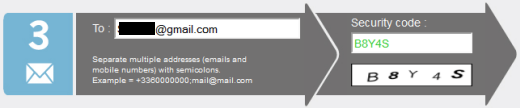
WizDrop 3 Kirim File Media Besar untuk Setiap Alamat Email atau Telepon Seluler3. Masukkan alamat email dan nomor telepon dari orang yang anda ingin menerima file anda. Pisahkan mereka dengan semi-titik dua. Dan masukan kode security.
WizDrop drop Kirim File Media Besar untuk Setiap Alamat Email atau Telepon Seluler
4. Klik tombol biru DROP dan Sebuah pesan akan muncul yang menyatakan file anda telah ter-DROP.
Ketika teman anda menerima akan ada sebuah link melalui email atau pesan teks untuk men-download file anda [ Seperti dibawah ini ]
Gmail berlabel pesan WizDrop mungkin akan dianggap sebagai spam, jadi pastikan untuk memberitahu teman-teman anda untuk mengecek folder spam. Anda tertarik mencoba silahkan kunjungi websitenya dari link dibawah ini.

http://www.wizdrop.com/index.php
Selengkapnya >>

Repair problem Internet dengan Complete Internet Repair

Jarang kita menghadapi masalah internet karena kesalahan Penyedia Jasa Internet dan sebagian besar waktu kita sendiri memperbaiki koneksi internet dengan memperbaiki dengan pengaturan ISP, TCP / IP, pengaturan internet explorer dan sebagainya. Jadi untuk memperbaiki semua masalah internet umum, di sini adalah perangkat gratis bernama “Complete Internet Repair” yang dapat memperbaiki semua masalah internet.
Complete Internet Repairadalah perangkat gratis sederhana yang memungkinkan anda untuk memperbaiki segala sesuatu yang berkaitan internet, termasuk masalah jaringan. Perbaikan Rizone Internet Lengkap pada dasarnya merupakan kombinasi dari Internet Pemulihan KIT dan Winsock Repair. Ini bisa membantu jika Anda mengalami salah satu masalah berikut:
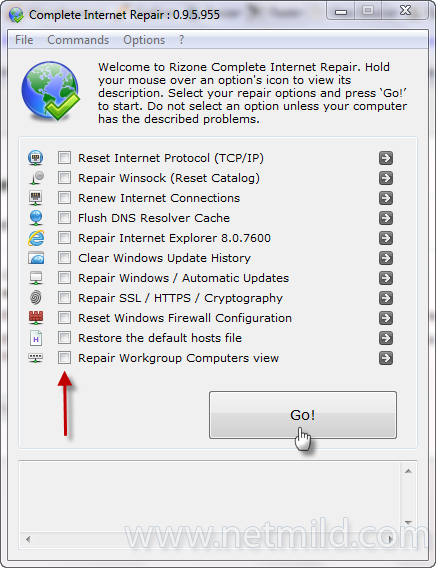
Reset Repair problem Internet dengan Complete Internet RepairAlat ini portable cukup anda download dan jalankan pada bagian interface anda tinggal centang mana yang menurut anda bermasalah untuk anda reset dan kli tombol Go.
Mendukung Windows XP, Windows 2003, Windows Vista, Windows 2008, Windows 7.

Download :D
Selengkapnya >>